
¿COMO OTORGAR acceso al portfolio comercial de Meta?
Si sos cliente de CLICK Marketing y necesitás otorgarnos acceso a tu Porfolio Comercial de Meta para poder gestionar tus Activos de Instagram, Facebook y WhatsApp (Páginas, Perfiles, Pixel, Cuenta Publicitaria, Dominio, etc), podés hacerlo fácilmente siguiendo los pasos en este tutorial.
ANTES DE COMENZAR:
- Debes tener creada la cuenta de Meta Business Suite (anteriormente llamado Business Manager de Facebook) de tu negocio (página y/o perfil). Si no la tenés, podés ver este otro tutorial sobre ¿Cómo crear tu cuenta de Meta Business Suite?
- La cuenta de Meta desde donde otorgarás el acceso debe tener el control total del portfolio comercial como Administrador del mismo.
- CLICK Marketing debe otorgarte su número de identificador del negocio. Si no lo tenés, pedíselo por WhatsApp a tu asesor comercial.
Pasos para OTORGAR ACCESO A META:
Habilitar el acceso como Socio Meta es muy fácil. Solo seguí estos pasos:
1. Ingresá a business.facebook.com
- Es conveniente hacerlo desde un navegador de escritorio.
- Asegurate de iniciar sesión con tu cuenta asociada al negocio.
2. Seleccioná tu Portfolio Comercial
- Si tenés más de uno, elegí el correcto desde el menú desplegable arriba a la izquierda).
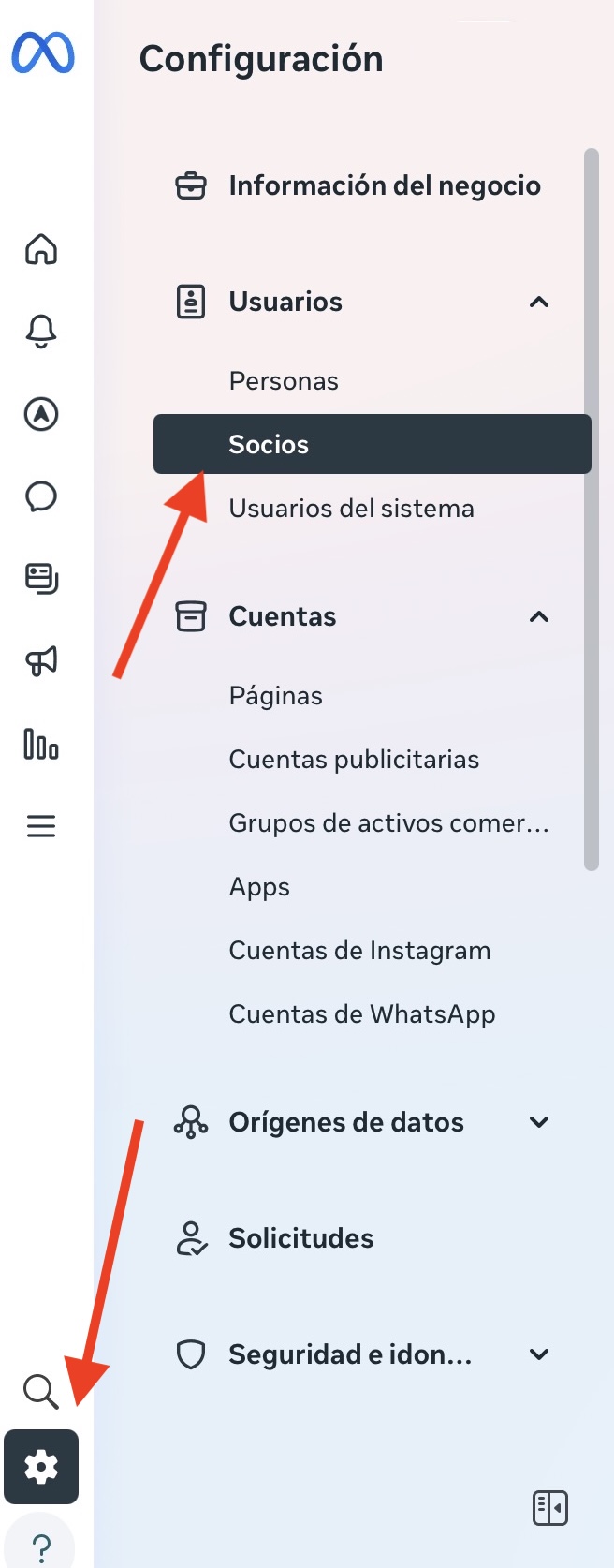
3. Hacé CLICK en Configuración
- Encontralo en el menú lateral izquierdo, en la sección inferior.
- El icono de configuración generalmente se representa como un engranaje o un conjunto de tres barras horizontales superpuestas.
4. Ingresá a Usuarios > Socios
- Está ubicado luego de la sección Información del negocio.
5. CLICK en Agregar > Otorgar a un Socio acceso a tus activos
- El desplegable de Agregar es de color azul y se encuentra en la esquina superior, a tu derecha.

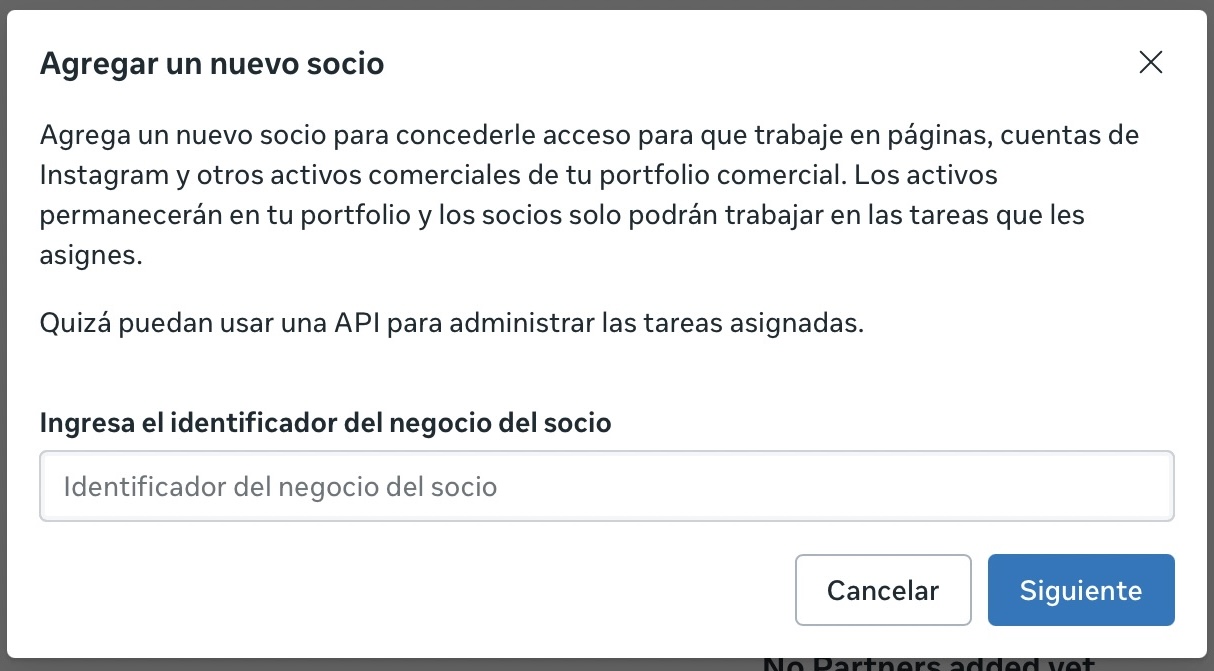
6. Ingresá el Identificador del negocio del socio
- Recuerda que CLICK Marketing debe otorgarte su número de identificador del negocio.
- Es un número de 15 dígitos.
- Si no lo tenés, pedíselo por WhatsApp a tu asesor comercial.
7. CLICK en Siguiente
- Es el botón azul disponible.
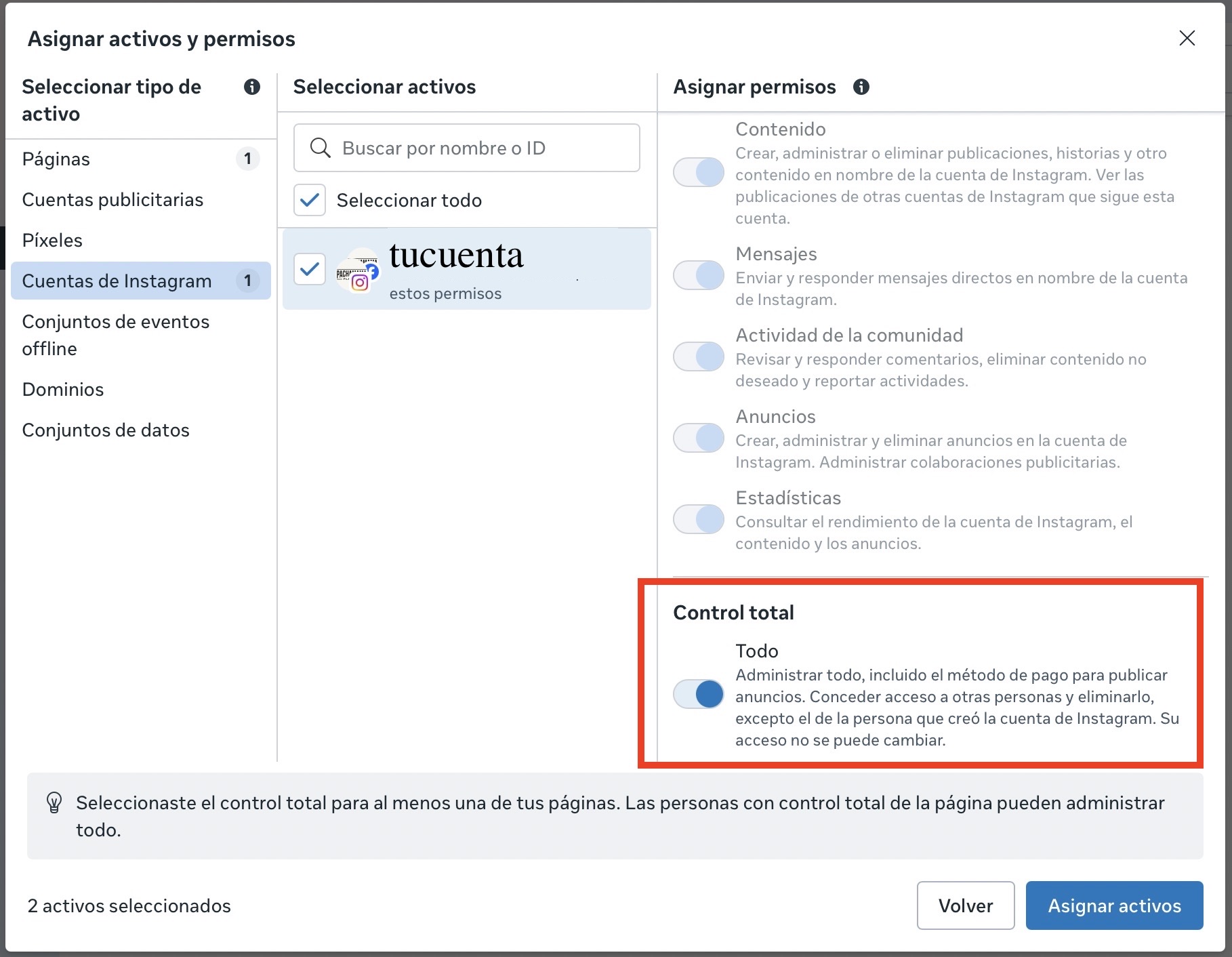
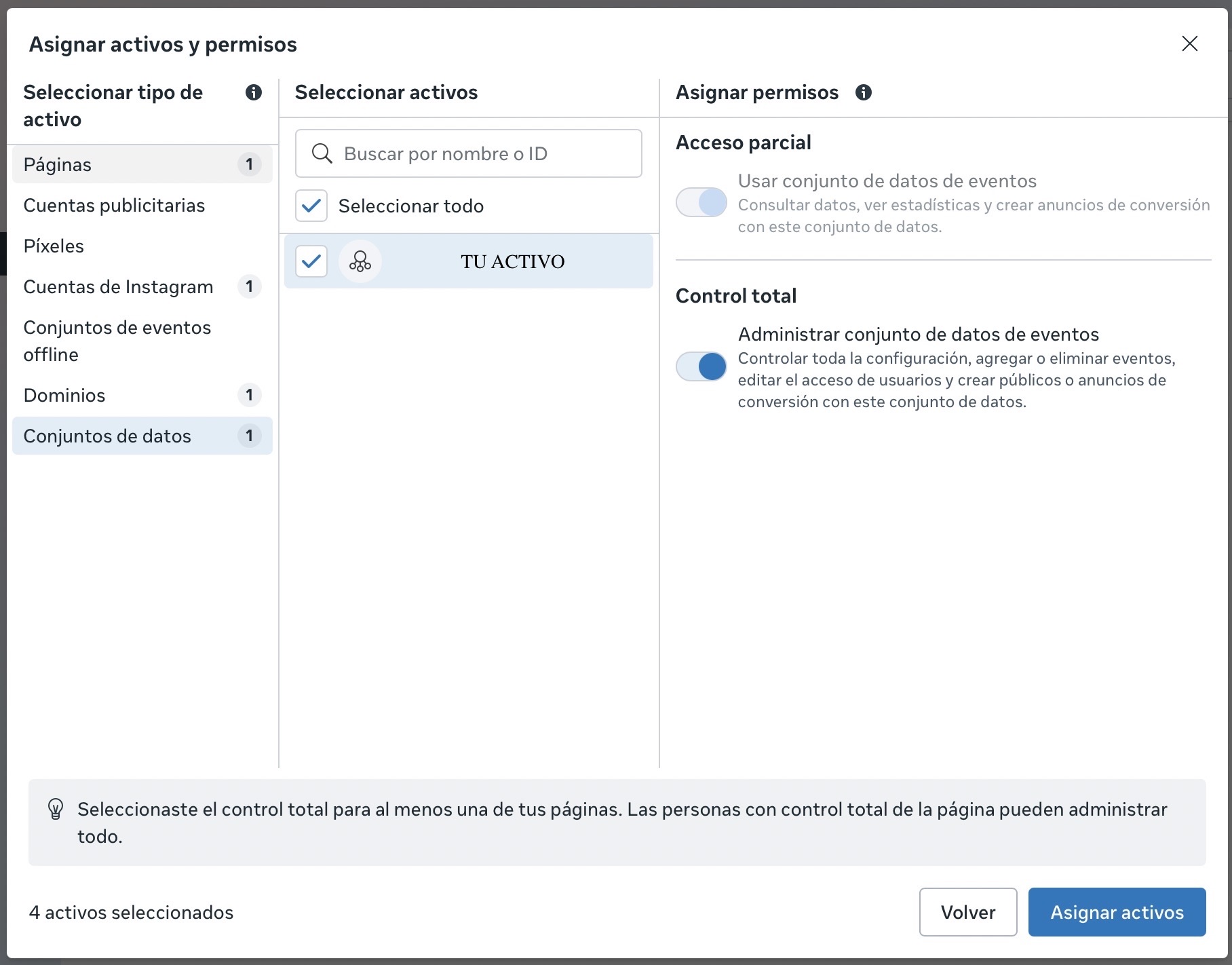
8. Seleccioná todos los activos en cada pestaña
- Recorré todas las pestañas del menú a tu izquierda: Páginas, Cuentas publicitarias, Píxeles, Cuentas de Instagram, Conjunto de eventos offline, Dominios, Conjuntos de datos.
- Asegurate de otorgar siempre Control Total.
- Habilitá todas las opciones que estén disponibles.
9. Hacé CLICK en Asignar activos
- Es el botón azul disponible.
10. Tildá estas 3 opciones:
- Click Marketing actúa como una agencia para mi negocio
- Click Marketing publica anuncios en nombre de mi negocio
- Click Marketing crea o administra los públicos de mi negocio
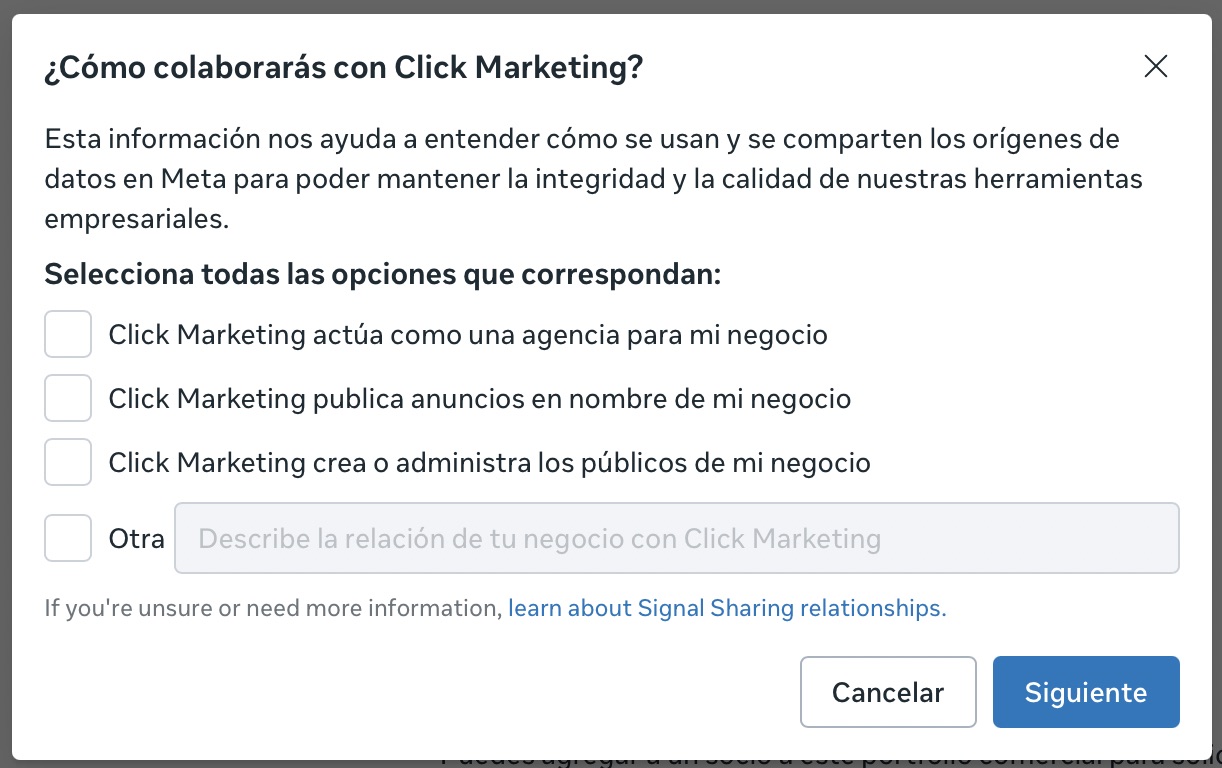
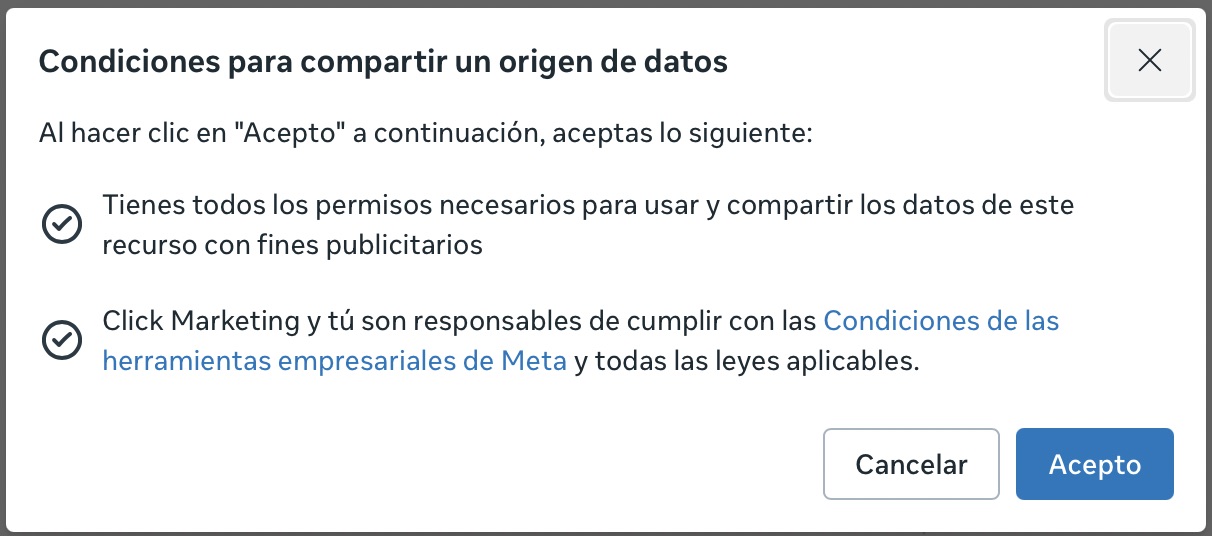
11. Hacé CLICK en Siguiente y luego en Acepto
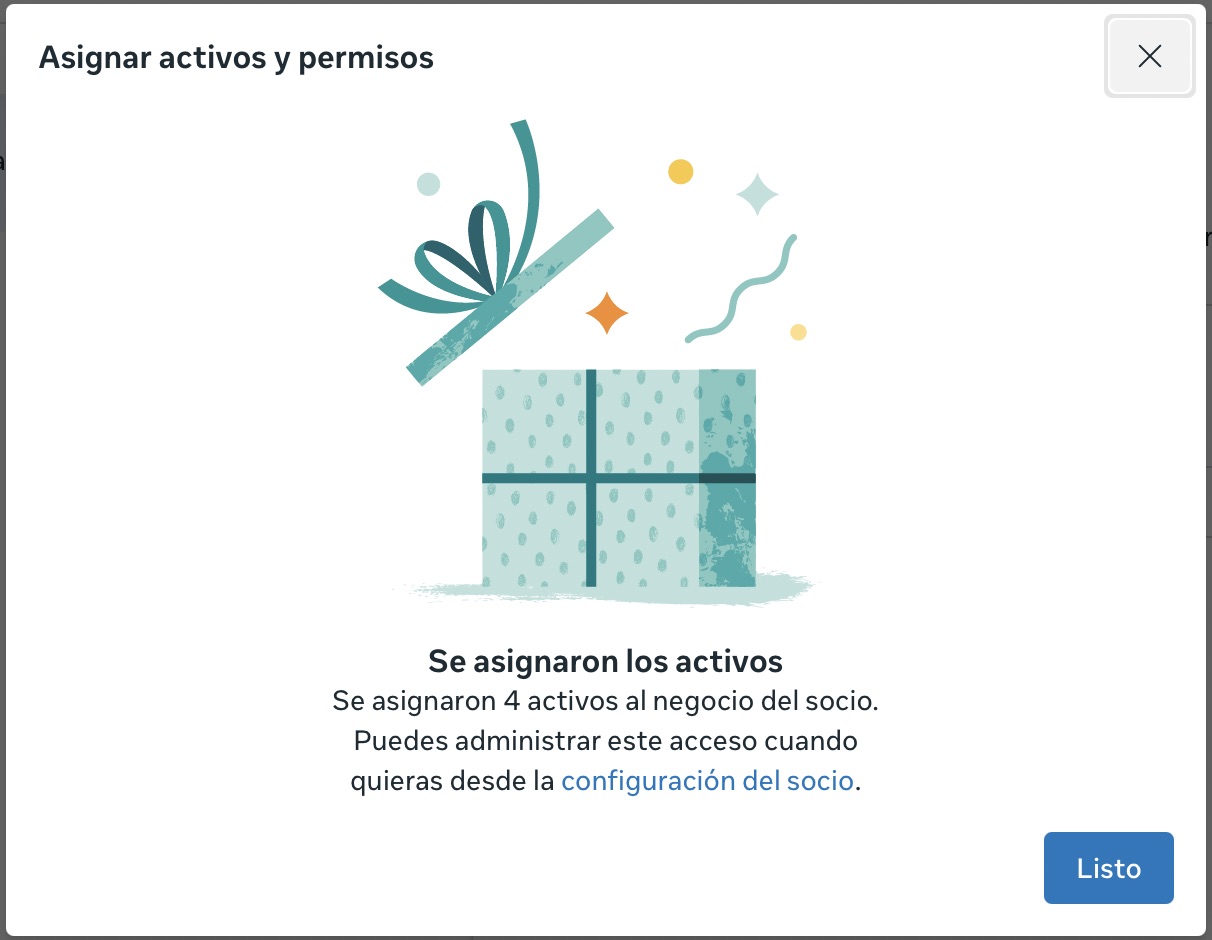
- ¡Listo! Avisale a tu asesor comercial de CLICK Marketing que finalizaste.
- En caso de recibir algún mensaje de error, tomá una captura de pantalla y compartila con nuestro equipo para solicitar asistencia.
12. ¡IMPORTANTE!
- ¿Querés revisar o cambiar accesos más adelante?
- Podés hacerlo desde: business.facebook.com/latest/settings/partners/
¿Tenés dudas o necesitás ayuda con el proceso? Contactanos, estamos para asistirte en cada paso.